STEP 01
选择图片,或直接从分享菜单打开
从照片图库打开、从「文件」导入,或在任意 App 的 iOS 分享菜单里直接使用 ShareWipe。
照片图库文件 AppiOS 分享菜单相机扫描
在分享前处理截图、照片和 PDF 里的敏感信息。支持文档扫描、PDF 合并、元数据清理,以及密码、权限和水印保护。
ShareWipe 会在设备本地扫描图片和文档,标出可能需要处理的敏感信息,你确认后再分享。
除了截图和照片处理,ShareWipe 还支持文档扫描、PDF 元数据清理、PDF 加密与权限控制、批量导出。
除了清理 PDF 元数据,你还可以在外发前为 PDF 添加密码、权限限制和水印,导出更适合分享的副本。
哪些要处理、哪些保留,都由你决定;导出前还能逐项确认。
所有处理都在设备本地完成,在你点击分享前,内容不会离开手机。
STEP 01
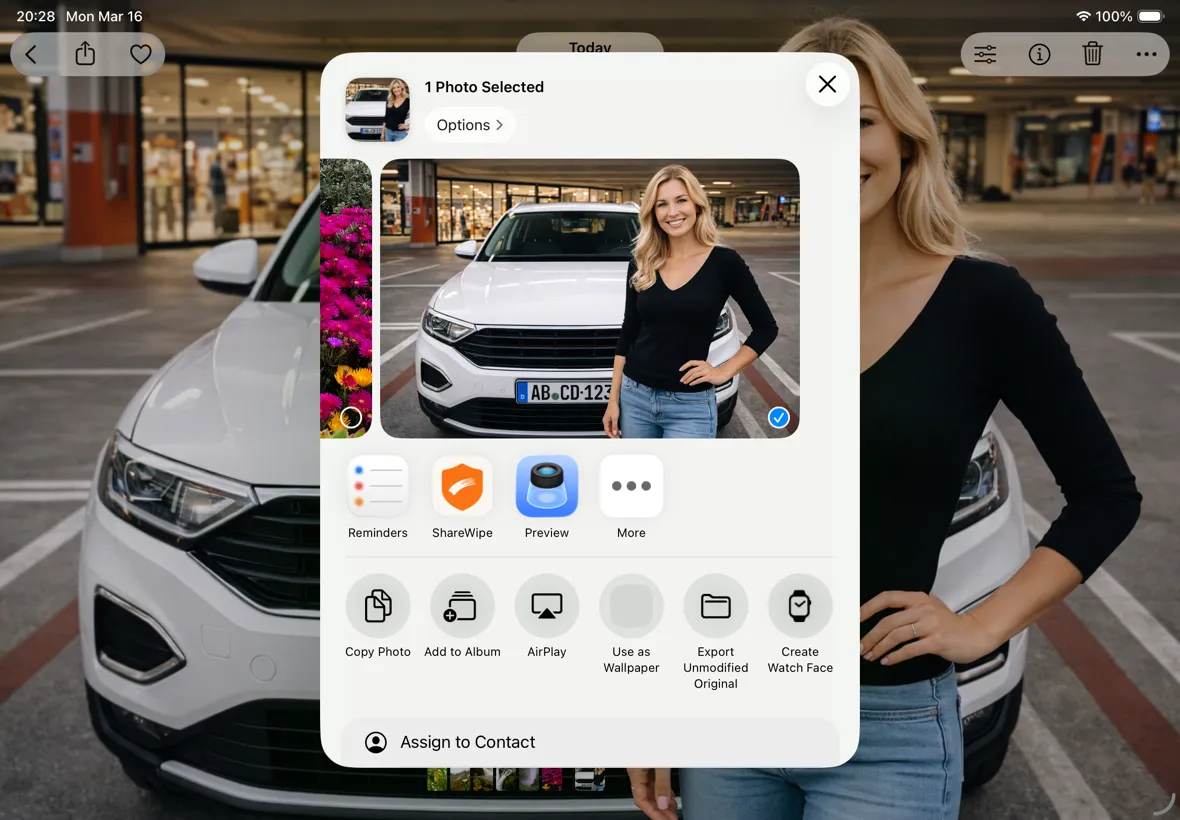
从照片图库打开、从「文件」导入,或在任意 App 的 iOS 分享菜单里直接使用 ShareWipe。
STEP 02
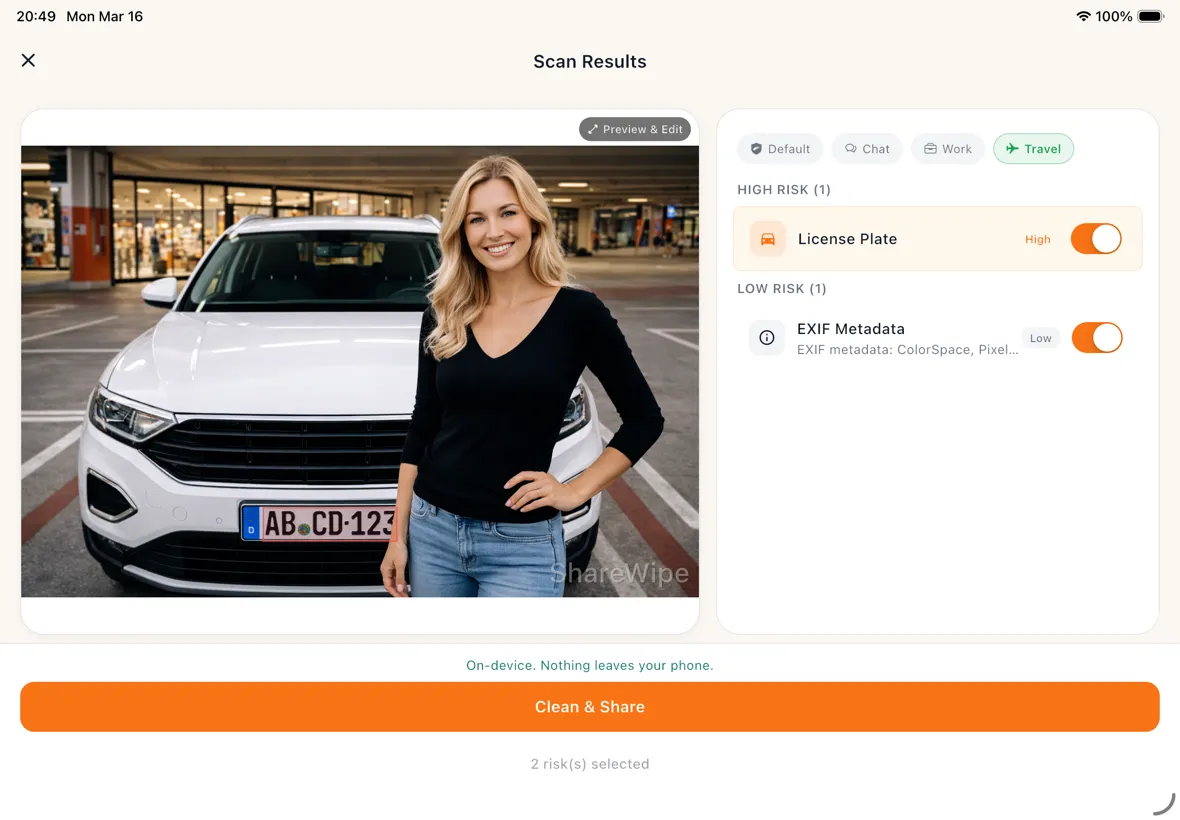
ShareWipe 会在设备本地扫描图片,标出人脸、二维码、文字、车牌、地址和元数据等内容,你可以逐项决定怎么处理。
STEP 03
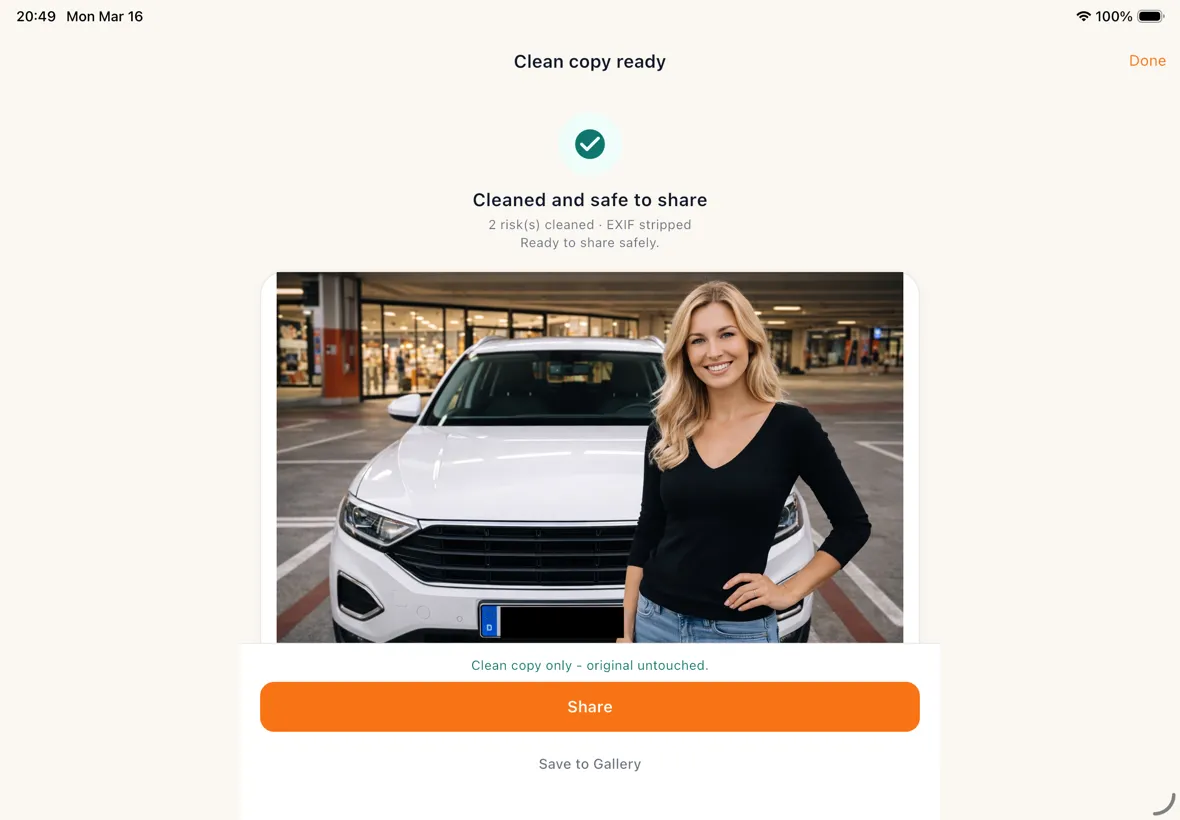
选择涂黑、模糊、马赛克、Emoji 或斜线等遮挡样式,导出一份可分享的副本,原文件始终不变。
无论是聊天截图、工作文档,还是扫描合同,ShareWipe 都能帮你在分享前先处理好隐私内容。
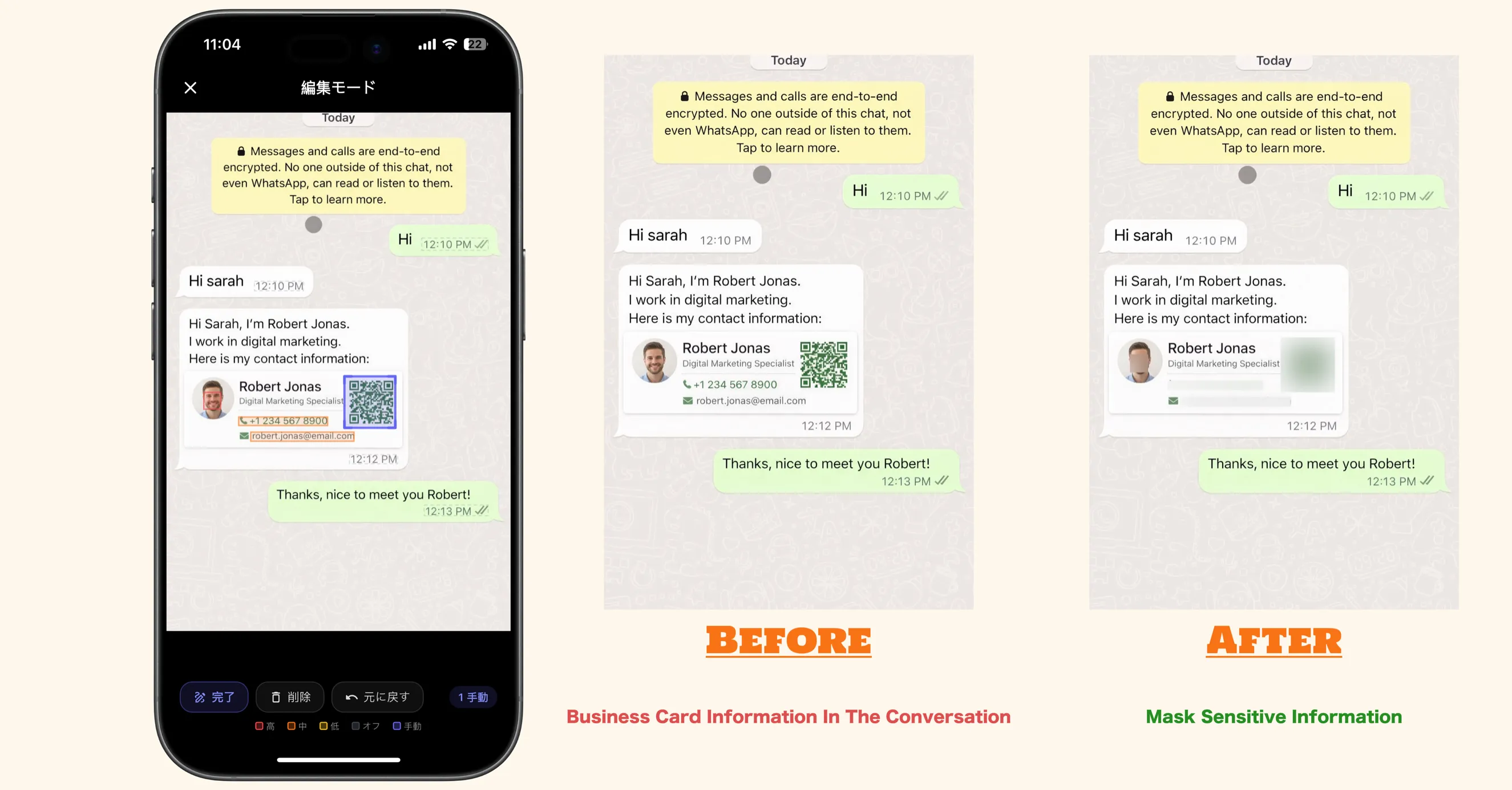
分享前先处理更安心
聊天截图里经常会带出昵称、头像、手机号等信息,分享前先处理更安心。
聊天截图里经常会带出昵称、头像、手机号等信息,分享前先处理更安心。
发送截图、扫描页或 PDF 前,先把姓名、邮箱、价格和内部信息处理掉。
订单和物流页面常带有姓名、地址、运单号等信息,分享前先处理更安全。
旅行照片里可能带有人脸、车牌和 EXIF/GPS 位置信息,分享前先处理更放心。
把纸质合同或表单扫描成 PDF,自动纠偏后再处理敏感内容,最后再导出分享。
活动或聚会照片里若有人不方便入镜,可先选择要遮挡的区域再分享。
在开始使用前,你可能想先确认这些问题
可以。ShareWipe 能在分享前检测截图中的人脸、文字、二维码、电话、地址等敏感信息,并帮你打码处理。
可以。ShareWipe 能识别截图中的文字区域,你可以只对想隐藏的部分做遮挡或马赛克处理。
可以。ShareWipe 能识别照片中的人脸,在发布、转发或保存前可做模糊或马赛克处理。
可以。分享前可以移除照片里的 EXIF 与 GPS 元数据,包括位置与设备信息。
可以。可以拍摄纸质文档,自动裁边与纠偏,预览后导出为 PDF。
可以。ShareWipe 支持将多页扫描或已清理的图片合并为一个 PDF,方便分享与交付。
可以。分享前可清理 PDF(如移除元数据)并导出更安全的副本。
不会。ShareWipe 始终导出新的清理副本,原始截图、照片或 PDF 不会被修改。
从相册或任意 App 的分享菜单用 ShareWipe 打开截图,识别文字、人脸、二维码等后,按需打码或模糊,再导出副本分享,原图不变。
分享前可用 ShareWipe 移除照片里的 EXIF/GPS 等元数据,避免把位置和设备信息一并发出去。
可以。把已处理的多张图或扫描页在 ShareWipe 里合并导出为一份 PDF,方便一次性分享。
用 ShareWipe 打开 PDF,查看识别出的敏感区域和元数据,按需遮挡或清理后导出更安全的 PDF 副本,原文件不改动。
不会。ShareWipe 是逐项识别,你可以只处理敏感区域,其余内容保持可读,再导出副本。

下载 ShareWipe,在发送截图、照片和文档前,多一道隐私保护