STEP 01
Sélectionnez ou partagez une image
Ouvrez depuis votre Photothèque, importez depuis Fichiers, ou utilisez directement le menu Partager iOS. ShareWipe fonctionne partout.
PhotothèqueApp FichiersMenu Partager iOSScan caméra
Traitez les informations sensibles dans les captures, photos et PDF avant le partage. Scan de documents, fusion PDF, nettoyage des métadonnées, plus mot de passe, permissions et filigrane.
L'intelligence sur appareil de ShareWipe analyse vos images et documents, signale les données sensibles pour que vous puissiez vérifier et nettoyer avant de partager
En plus des captures et photos, ShareWipe prend en charge le scan de documents, le nettoyage des métadonnées PDF, le chiffrement et les permissions PDF, et l'export en lot.
En plus du nettoyage des métadonnées PDF, vous pouvez ajouter un mot de passe, des restrictions et un filigrane avant l'envoi, puis exporter une copie plus sûre à partager.
Vous décidez quoi nettoyer et quoi garder — par élément, avant l'export
Chaque étape s'exécute sur l'appareil. Rien ne quitte votre téléphone tant que vous ne choisissez pas de partager
STEP 01
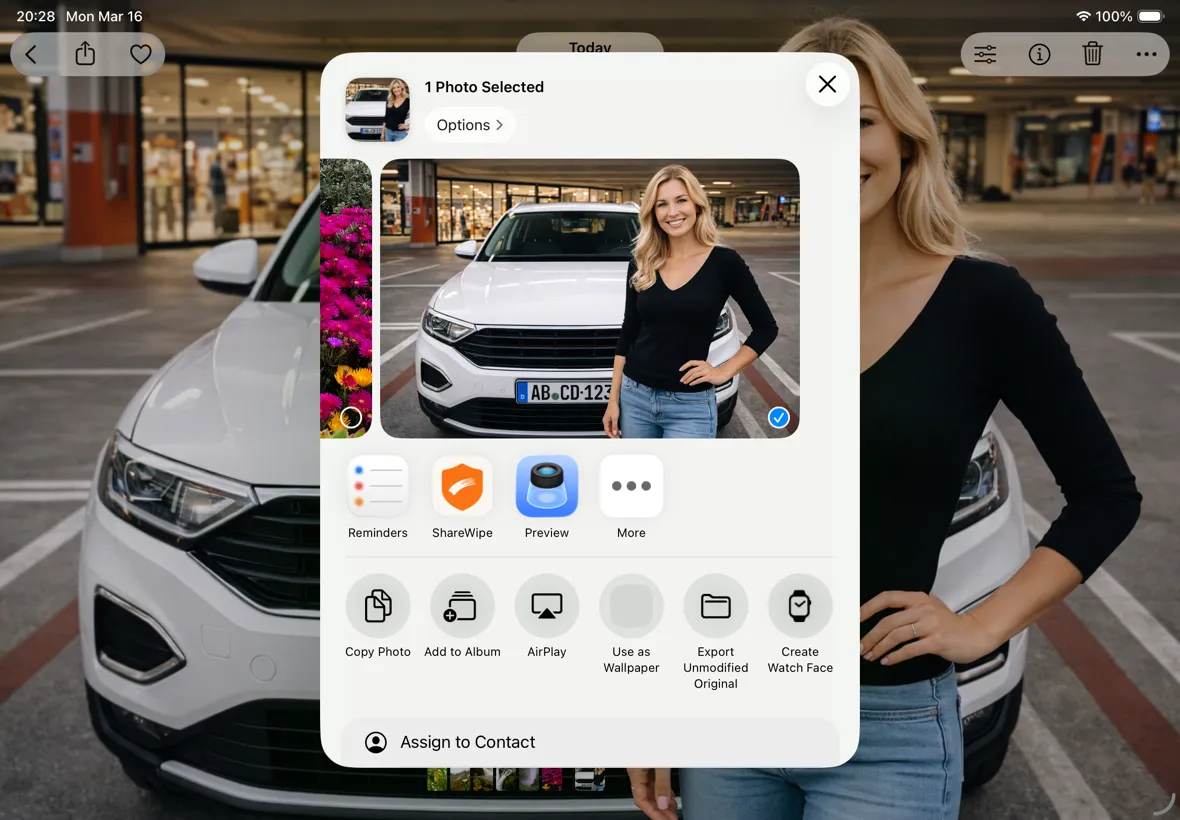
Ouvrez depuis votre Photothèque, importez depuis Fichiers, ou utilisez directement le menu Partager iOS. ShareWipe fonctionne partout.
STEP 02
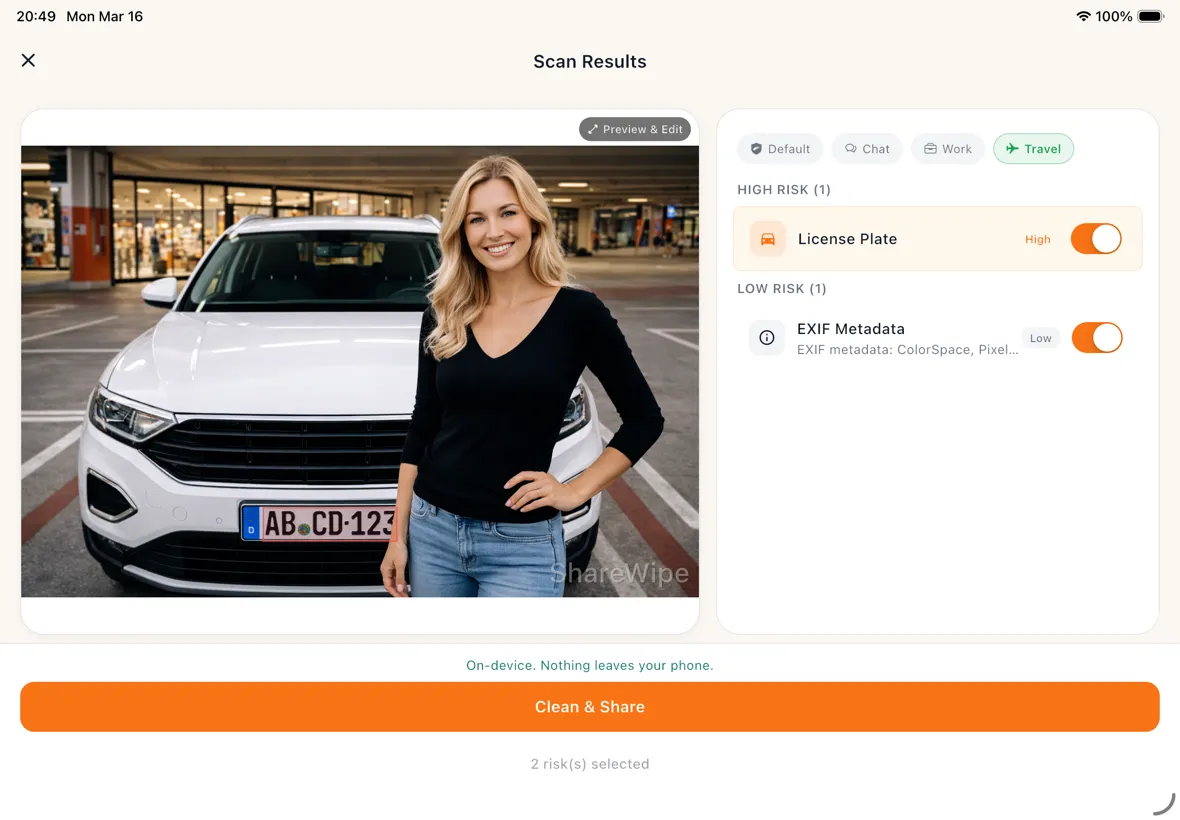
ShareWipe analyse l'image sur l'appareil et met en évidence chaque risque — visages, codes QR, blocs de texte, plaques, adresses et métadonnées. Basculez les éléments individuellement.
STEP 03
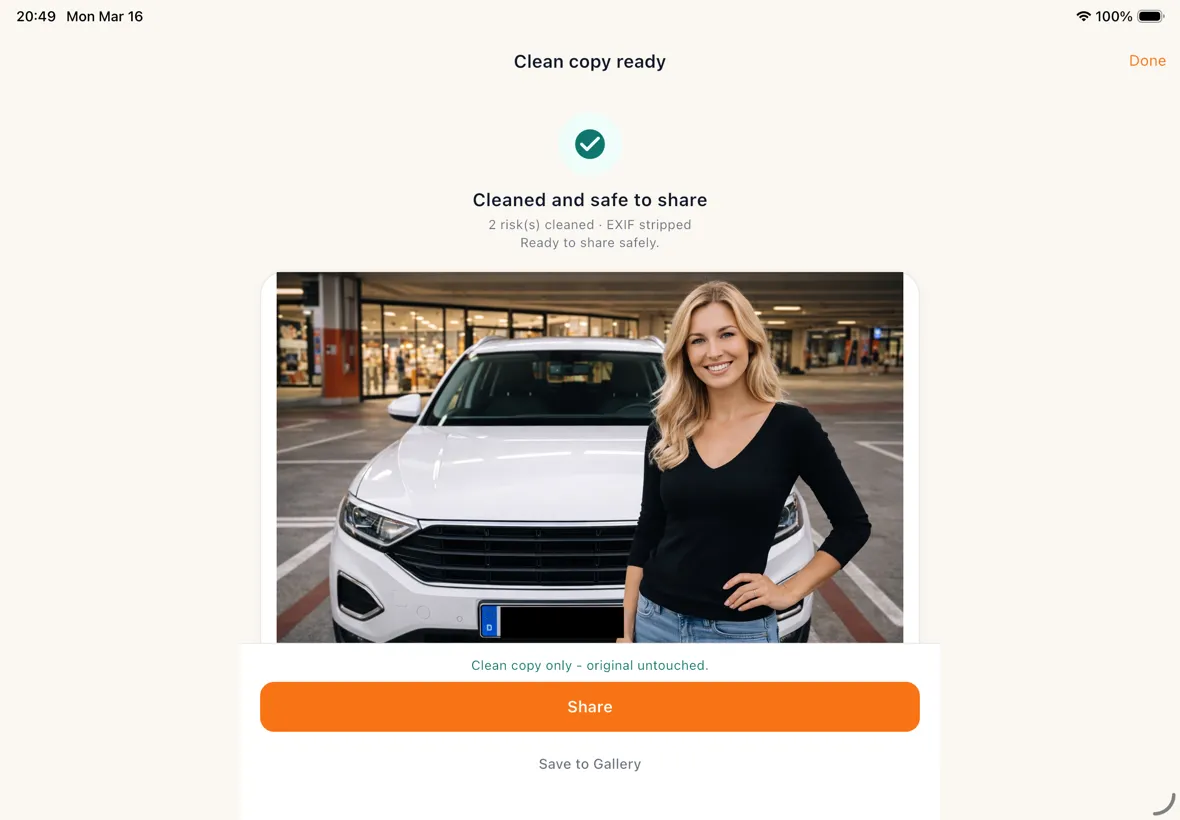
Appliquez votre style de masquage — noir, flou, pixelisation, emoji ou hachure — puis exportez une copie sûre. Votre fichier original n'est jamais modifié.
Que vous partagiez une capture de conversation ou un contrat scanné, ShareWipe vous couvre
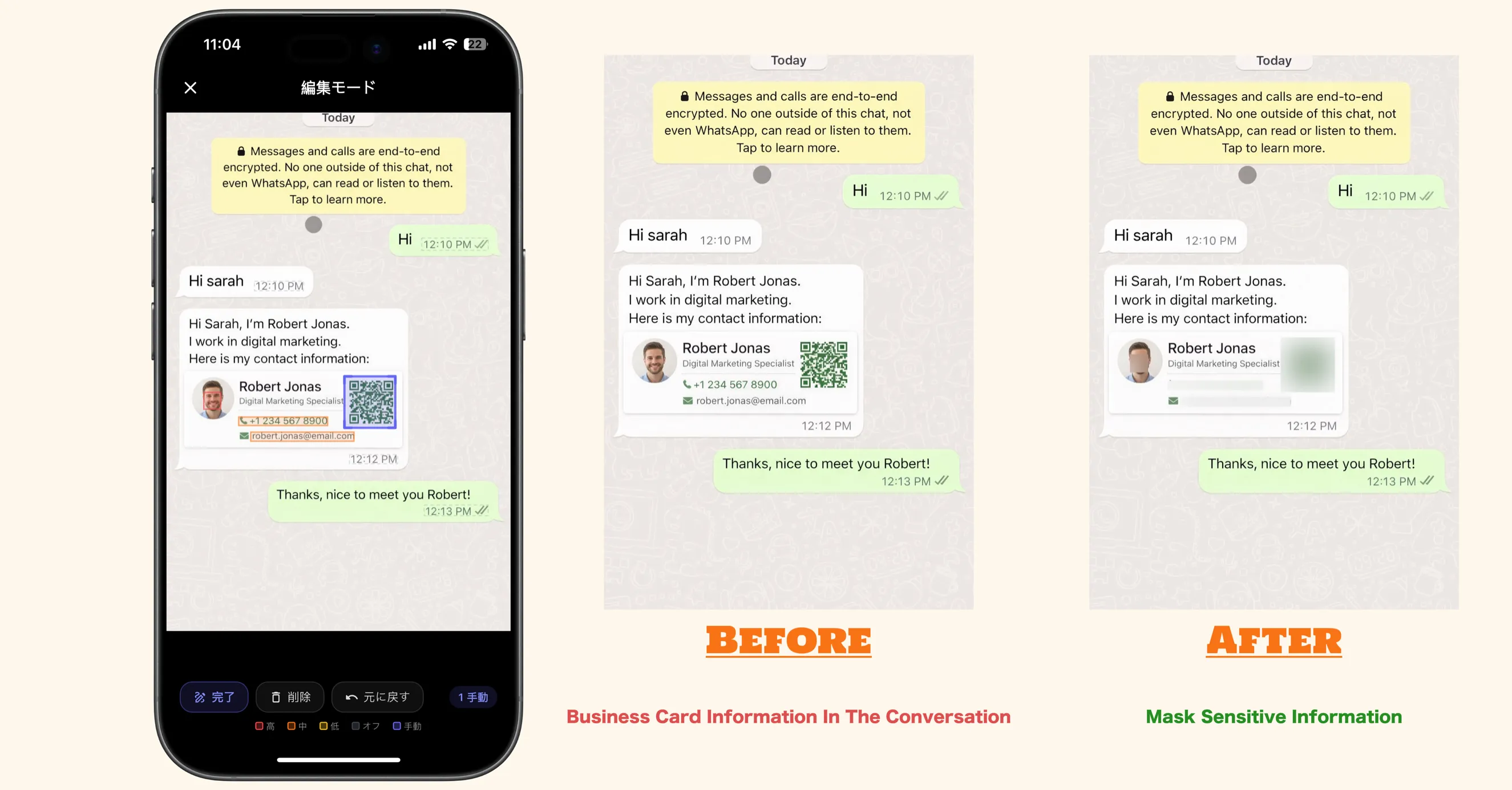
Share conversations without exposing contacts
Chat screenshots often reveal names, numbers, and avatars. Clean them before forwarding.
Chat screenshots often reveal names, numbers, and avatars. Clean them before forwarding.
Reports, dashboards, and email screenshots often contain names, emails, numbers, and internal content. Clean them before sending.
Order pages often include names, addresses, and tracking info. Clean them before posting or forwarding.
Travel photos may include faces, license plates, and GPS coordinates in EXIF data. Clean them before sharing.
Utilisez le scan de document pour capturer contrats, formulaires d'identité ou reçus. Corrigez la perspective, supprimez l'arrière-plan, puis masquez avant de partager.
Les photos de groupe contiennent des visages de personnes qui n'ont peut-être pas consenti. Floutez les visages choisis avant de publier ou partager en groupe.
Things you may want to confirm before getting started
Oui. ShareWipe détecte avant partage le texte, les visages, les QR codes, les numéros, les adresses et autres détails sensibles dans les captures, pour vous aider à les masquer.
Oui. ShareWipe détecte le texte dans les captures ; vous pouvez flouter ou masquer uniquement ce que vous voulez cacher.
Oui. ShareWipe détecte les visages et aide à les flouter avant publication, transfert ou enregistrement.
Oui. Vous pouvez supprimer les métadonnées EXIF/GPS, dont localisation et appareil, avant partage.
Oui. Scannez des documents papier, recadrez et corrigez automatiquement, vérifiez et exportez en PDF sur iPhone.
Oui. Vous pouvez combiner pages scannées ou images nettoyées en un seul PDF pour faciliter le partage.
Oui. ShareWipe aide à nettoyer les PDF avant partage, notamment en retirant les métadonnées et en exportant une copie plus sûre.
Non. ShareWipe exporte toujours une nouvelle copie nettoyée. La capture, la photo ou le PDF d’origine reste inchangé.
Open the screenshot in ShareWipe from Photos or the iOS share sheet. It detects text, faces, QR codes, and more so you can blur or redact only what you need, then export a safe copy.
ShareWipe can strip EXIF and GPS metadata from photos before you share, so location and device details are not embedded in the file you send.
Yes. You can combine cleaned images or scanned pages into a single PDF in ShareWipe for easier sharing and delivery.
Open the PDF in ShareWipe, review detected sensitive areas and metadata, remove or redact what you need, then export a cleaner PDF copy. Your original stays unchanged.
Yes. Detection is item-by-item, so you can keep the readable parts and only hide sensitive regions before exporting.

Download ShareWipe and add one more layer of privacy before sending screenshots, photos, and documents